
Nützliche Tools für Livestreams und Videos
Nützliche Tools für Livestreams und Videos
Der Leitfaden fürs Live-Streaming und für Viedoproduktion.
2 Online-Tools für perfekte Intros: Kostenlos und Premium
Panzoid ist eine hervorragende Plattform für die schnelle und unkomplizierte Erstellung kostenloser Online-Intros.
Renderforest ermöglicht die professionelle Gestaltung von Online-Intros; dieser Dienst ist jedoch kostenpflichtig.
Zusätzliche Video-Ressourcen, die ich empfehlen:
Ich empfehle eher Pixabay, da bei iStock ein großer Teil der Inhalte kostenpflichtig ist. Pixabay bietet eine breite Auswahl an kostenlosen Ressourcen für die Videoverbesserung.

Empfehlung
Guter Sound ist das A und O für deine Videos.
123apps: Diese Online-Plattform bietet einen hervorragenden, unkomplizierten Web-Recorder und stellt dir darüber hinaus eine breite Palette weiterer nützlicher Tools zur Verfügung.
Audacity: Als kostenlose und etablierte Desktop-Software ermöglicht es dir Audacity ebenfalls eine einfache und professionelle Audioaufnahme und -bearbeitung.
Die beste Methode für professionelle Video-Aufnahmen
So nimmst du deine Videos ganz einfach mit der Software OBS Studio auf. Diese Anwendung ist eine hervorragende und empfohlene Lösung für deine Videoaufnahmen.
Videoschnitt-Software: Meine Empfehlungen
CapCut: Eine kostenlose Anwendung, die besonders für Anfänger sehr übersichtlich ist und dennoch viele Funktionen bietet.
Filmora: Dieses Programm kostet zwar einige Euro, bietet aber im Vergleich zur kostenlosen Alternative einen deutlichen Mehrwert. Auf der Wondershare-Webseite finest Du zudem weitere Upgrade-Möglichkeiten und Lizenzen.
Das Video benötigt jetzt ein ansprechendes Thumbnail.
Jetzt fehlt deinem Video nur noch ein starkes Thumbnail. Renderforest ist die beste Lösung, um es professionell zu gestalten.
Musikalische Untermalung und Soundeffekte
Wenn du deine Videos musikalisch untermalen möchtest, stehen dir verschiedene Optionen zur Verfügung:
1. Kostenlose Quellen: Anbieter wie NoCopyrightSounds (NCS) oder die YouTube YouTube Audio-Library ermöglichen dir die einfache und kostenfreie Nutzung von Musik.
2. Kostenpflichtige Dienste: Alternativ bieten lizenzierte Dienste wie Epidemic Sound und viele weitere eine deutlich größere und flexiblere Auswahl.
Eine ausführliche Liste mit diesen und weiteren GEMA-freien Musikquellen (die sich hervorragend für Videos und Livestreams eignen) findest du hier: Liste GEMA-freier Musikquellen.
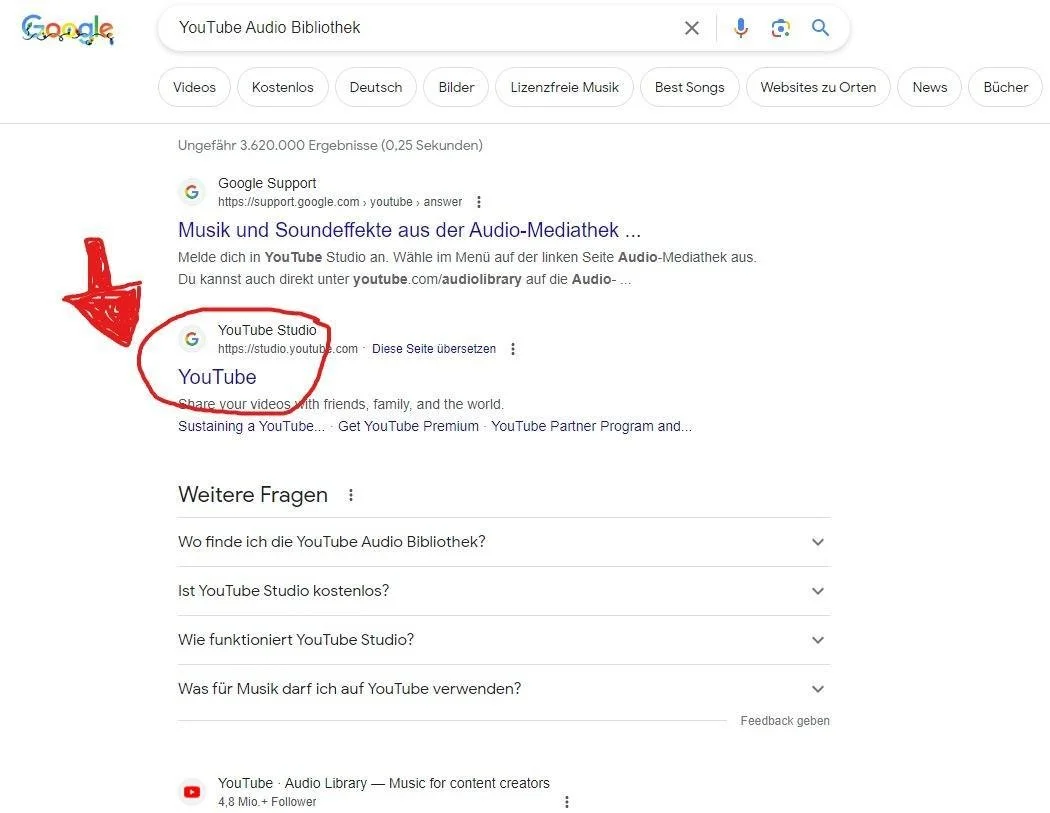
Hinweis: Die YouTube Audio-Library kann nur mit einem YouTube-Konto (bzw. einem Google-Konto) genutzt werden.
Soweit zur Videoproduktion. Wenden wir uns nun den Livestreams zu.
Bevor du mit deinen Livestreams startest, solltest du das unbedingt wissen/checken!
Teste zuerst, ob du überhaupt genügend Upload-Geschwindigkeit hast!
Empfohlener Mindest-Upload (Minimal-Bandbreite)
360p mi t24 FPS = 0,86 Mbps
360p mit 25 FPS = 0,9 Mbps
360p mit 30 FPS = 1,08 Mbps
480p mit 24 FPS = 1,16 Mbps
480p mit 25 FPS = 1,2 Mbps
480p mit 30 FPS = 1,44 Mbps
540p mit 24 FPS = 1,3 Mbps
540p mit 25 FPS = 1,35 Mbps
540p mit 30 FPS = 1,62 Mbps
720p mit 24 FPS = 1,73 Mbps
720p mit 25 FPS = 1,8 Mbps
720p mit 30 FPS = 2,16 Mbps
720p mit 48 FPS = 3,45 Mbps
720p mit 50 FPS = 3,6 Mbps
720p mit 60 FPS = 4,32 Mbps
900p mit 24 FPS = 2,16 Mbps
900p mit 25 FPS = 2,25 Mbps
900p mit 30 FPS = 2,7 Mbps
900p mit 48FPS = 4,32 Mbps
900p mit 50FPS = 4,5 Mbps
900p mit 60FPS = 5,4 Mbps
Ein kleiner, super wichtiger Tipp: Deine Upload-Geschwindigkeit gibt dir direkt die Informationen, die du für die Bitrate brauchst! Wenn du beispielsweise einen Upload von 0,5 Mbps hast, sollte deine Bitrate nicht höher als 500 kbps sein. Bei einer schnelleren Leitung, etwa 6 Mbps, kannst du eine Bitrate von bis zu 6.000 kbps einstellen.
Empfohlener Mindest-Upload (Minimal-Bandbreite)
360p mit 24 FPS 1,72Mbps
360p mit 25 FPS = 1,8Mbps
360p mit 30 FPS = 2,16Mbps
480p mit 24 FPS = 2,3Mbps
480p mit 25 FPS = 2,4Mbps
480p mit 30 FPS = 2,88Mbps
540p mit 24 FPS = 2,6Mbps
540p mit 25 FPS = 2,7Mbps
540p mit 30 FPS = 3,24Mbps
720p mit 24 FPS = 3,46Mbps
720p mit 25 FPS = 3,6Mbps
720p mit 30 FPS = 4,32Mbps
720p mit 48 FPS = 6,9Mbps
720p mit 50 FPS = 7,2Mbps
720p mit 60 FPS = 8,64Mbps
900p mit 24 FPS = 4,32Mbps
900p mit 25 FPS = 4,5Mbps
900p mit 30 FPS = 5,4Mbps
900p mit 48 FPS = 8,64Mbps
900p mit 50 FPS = 9Mbps
900p mit 60 FPS = 10,8Mps
Pro-Tipp für Stabilität: Es empfiehlt sich immer, doppelt so viel Upload-Geschwindigkeit zu haben, wie du eigentlich benötigst!
Mache unbedingt einen Speedtest, bevor du live gehst, besonders für mobile Livestreams. Bei denen wird sogar ein doppelter oder dreifacher Upload empfohlen. Beachte auch die Netzabdeckung in dem Gebiet, in dem du streamen möchtest. Denn gerade bei mobilen Livestreams, wo man sich viel bewegt, schwankt der Upload sehr stark. Mache deswegen auf jeden Fall einen Speedtest, um auf Nummer sicher zu gehen.
Wie finde ich die richtige Bitrate für mein Streaming oder meine Aufnahme?
Die Berechnung der richtigen Bitrate ist nicht ganz einfach, da sie von vielen verschiedenen Faktoren abhängt.
Meine Faustregel für dich: Nimm 10 % der vertikalen Auflösung (also z.B. 720 oder 900) und multipliziere diesen Wert mit deiner gewünschten Bildrate (FPS).
Zum Beispiel:
720p bei 25 FPS: 72 (10 % von 720) x 25 FPS = 1800 kbps (Deine Bitrate)
So startest du deinen Live-Stream: Die zwei besten Methoden!
Option 1: Die erste Option ist Restream. Das ist eine großartige Webseite, um unkompliziert online zu streamen. Restream bietet jedoch noch weitere Funktionen, auf die wir später zurückkommen werden.
Option 2: Die zweite Möglichkeit ist die Software Open Broadcaster Software (OBS).
Du willst mit OBS streamen? Perfekt, hier kommt etwas wirklich Nützliches für dich!
Falls du OBS für deine Livestreams verwendest, habe ich hier einen echten Geheimtipp für dich: Auf OWN3D findest du unzählige Vorlagen, um Dinge wie Spendenhinweise (Donations), einen ansprechenden Rahmen für deine Webcam und vieles mehr ganz einfach anzuzeigen.
Du kannst ein tolles Plugin nutzen! Viele der Elemente sind zwar kostenpflichtig, es gibt jedoch auch eine Handvoll kostenloser Optionen. Für den maximalen Umfang empfehle ich dir aber die Pro-Version! Schau gerne mal rein.
Wichtig: Diese Inhalte eignen sich nicht nur für Livestreams, sondern auch hervorragend für deine ganz normalen Videoaufnahmen!
Gute Nachrichten: Restream kann all das auch!
Mit dem Online-Tool Restream kannst du nicht nur einfach streamen, sondern es bietet dir auch eine Vielzahl an Overlays, die du für deine Streams auswählen kannst.
Restream ermöglicht Multistreaming. Du kannst also nicht nur auf YouTube oder Twitch, sondern auf beiden Plattformen gleichzeitig streamen!
Achtung beim Preis: Je nachdem, wie viele Optionen du nutzen möchtest, kostet das Ganze leider einiges an Geld. Dennoch bietet bereits die kostenlose Variante eine Reihe wirklich guter Funktionen, mit denen du starten kannst.
Jetzt haben wir sowohl die Vorteile von OBS (mit OWN3D) als auch von Restream besprochen. Welches Thema möchtest du als Nächstes im Bereich Livestreaming behandeln?